Podstawowe kontrolki danych ASP.NET
Cele ćwiczenia
- Zapoznanie z podstawowymi kontrolkami danych ASP.NET i sposobami ich konfiguracji.
- Zapoznanie z metodami konfiguracji źródeł danych i tworzenia zapytań SQL przy pomocy narzędzi Visual Studio.
- Zapoznanie ze sposobami przekazywania parametrów do zapytań SQL.
Baza danych AdventureWorksLT
Baza danych AdventureWorksLT jest przykładową bazą danych OpenSource przeznaczoną do nauki programowania, udostępnioną na stronie http://www.codeplex.com/SqlServerSamples, w ramach wspieranego przez Microsoft projektu CodePlex. Diagram bazy danych AdventureWorksLT przedstawiony jest na rysunku 1.
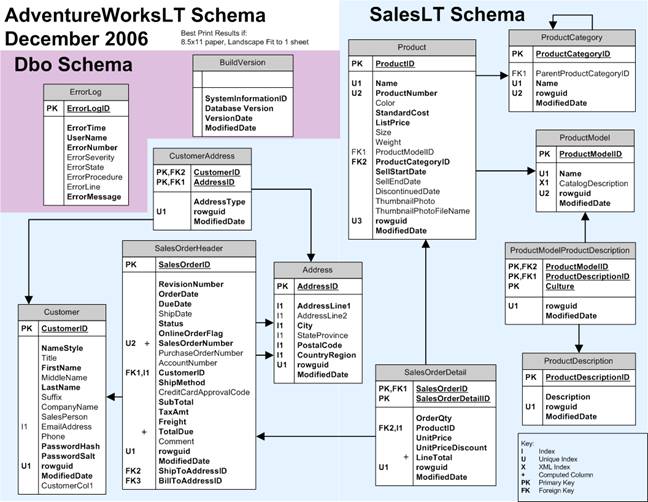
Rys. 1. Diagram bazy danych AdventureWorksLT
Konfiguracja połączenia z bazą danych AdventureWorksLT
Wariant 1 – korzystanie z zewnętrznego serwera MS SQL Server.
1. W oknie Serwer Explorer dodaj nowe połączenie MS SQL Server.
2. konfiguracja połączenia:
· serwer: alfa albo argo.umg.edu.pl,
· zaznacz Use SQL Server Authentication,
· User = student, Password = student
· zaznacz Save my password,
· wybierz bazę danych: AdventureWorksLT.
Wariant 2 – lokalna baza danych aplikacji.
1. W katalogu App_Data umieść plik bazy danych AdventureWorksLT_Data.mdf, plik będzie lokalną bazą dla projektowanej aplikacji.
2. Podwójnie kliknij na ikonę pliku – baza danych zostanie otwarta w programie Serwer Explorer.
3. Lokalna kopia bazy danych pozwoli na tworzenie aplikacji na komputerze bez dostępu do serwera SQL, np. w domu.
4. Gotową aplikację, zawierającą lokalną bazę danych, można przenieść na serwer i skonfigurować ją jako źródło danych.
5. Zmiany źródła danych można dokonać zmieniając łańcuch połączenia źródła danych w pliku web.config.
6. Aby ułatwić zmianę źródła danych należy korzystać z jednego łańcucha połączenia do bazy danych AdventureWorksLT w całej aplikacji.
Pierwsza strona aplikacji – Lista klientów
Strona Lista klientów będzie prezentowała dane klientów sklepu. Dane osobowe klientów umieszczone są w tabeli Customer a ich adresy w tabeli Address. Tabela CustomerAddress realizuje związek wiele do wiele między tabelami Customer i Address. Jako pierwsza na stronie zostanie umieszczona kontrolka DropDownList, w której zostaną umieszczone skrócone dane (nazwisko + imiona) wszystkich klientów. Dane klientów powinny być uporządkowane alfabetycznie.
Konfiguracja kontrolki DropDownList
1. Na stronie umieść kontrolkę DropDownList.
2. Kliknij Tag inteligentny i wybierz Choose Data Source.
3. Skonfiguruj nowe źródło danych:
3.1. Select a data source = <New data source...>,
3.2. Where will the application get data from? = Database + OK,
3.3. Which data connection should your application use to connect to the database? = alfa.AdventureWorksLT.dbo albo AdventureWorksLT_Data.mdf + Next,
3.4. Next,
3.5. wybierz: Specify a custom SQL statement or stored procedure + Next,
3.6. kliknij przycisk Querry Builder,
3.6.1. dodaj tabelę Customer,
3.6.2.
utwórz dwukolumnową kwerendę:
1 kolumna: CustomerID,
2 kolumna: LastName + FirstName + MiddleName,
3.6.3. zamknij Querry Buildera,
3.7. Zakończ konfigurację źródła danych.
4. W oknie Data Source Configuration Wizard wybierz:
4.1. w polu Select a data field to display in the DropDownList: 2 kolumnę (jakby się nie nazywała),
4.2. w polu Select a data field for the value of the DropDownList: 1 kolumnę CustomerID.
5. Zapoznaj się z efektem pracy uruchamiając Debugowanie strony.
6. Dopracuj konfigurację źródła danych kontrolki.
6.1. Dodaj spacje między nazwiskiem i imionami.
6.2. Usuń pozycje = NULL z wyniku zapytania, które pojawiają się, gdy MiddleName jest = NULL. W tym celu można wykorzystać funkcję COALESCE(x1, x2, …) zwracającą pierwszy argument, który jest różny od NULL. Funkcja COALESCE jest używana przy łączeniu łańcuchów, z których jeden lub więcej może być NULL, np. COALESCE (FirstName + MiddleName; FirstName); uwaga w Query Builder argumenty funkcji rozdziela się średnikami.
Prezentacja szczegółowych danych o kliencie
1. Na stronie umieść kontrolkę DetailsViev.
2. Select a data source = <New data source...>.
3. Skonfiguruj źródło danych tak, aby dane zawierały szczegółowe informacje o kliencie wybranym w kontrolce DropDownList1:
3.1. źródło danych = tabela Customers,
3.2. filtr: CustomerID = @Param1,
Parametr source = Control,
ControlID = DropDownList1.
4. Zapoznaj się z efektem swojej pracy,
4.1. aby umożliwić filtrowanie danych, dodaj do aplikacji przycisk lub w opcjach kontrolki DropDownList1 zaznacz Enable AutoPostBack,
4.2. zmień Auto Format kontrolki DetailsViev1 i zobacz efekt zamiany.
Dodanie do strony informacji adresach klienta – kontrolka GridView
1. Do aplikacji dodaj kontrolkę GridView i skonfiguruj źródło danych tak, aby dane zawierały adresy klienta wybranego w kontrolce DropDownList1.
Dodanie do strony informacji zamówieniach klienta – kontrolka GridView
1. Do aplikacji dodaj kontrolkę GridView i skonfiguruj źródło danych tak, aby dane zawierały zamówienia klienta wybranego w kontrolce DropDownList1.
Druga strona aplikacji – Katalog produktów
Strona Katalog produktów powinna umożliwić użytkownikowi zapoznanie się z ofertą sklepu. Dane o produktach znajdują się w tabeli Produkt. Produkty podzielone są na kategorie, których nazwy znajdują się w tabeli ProductCategory. Kategorie podzielone są na podrzędne i nadrzędne, w kolumnie ParentProductCategoryID umieszczony jest identyfikator kategorii nadrzędnej. Kategorie, których ParentProductCategoryID jest NULL nie mają kategorii nadrzędnych (są korzeniami drzewa kategorii) i od nich rozpoczyna się poszukiwanie produktu.
Wybór kategorii nadrzędnej
1. Umieść na stronie kontrolkę RadioButtonList1.
2. Skonfiguruj źródło danych tak, aby wyświetlane dane zawierały listę kategorii nadrzędnych.
Wybór kategorii podrzędnej
1. Umieść na stronie kontrolkę RadioButtonList2.
2.
Skonfiguruj źródło danych tak, aby wyświetlane dane zawierały listę
kategorii podrzędnych,
filtr: ParentProductCategoryID =
RadioButtonList1.SelectedValue.
Hierarchia kategorii jest dwupoziomowa i nie trzeba dalej rozwijać drzewa kategorii.
Wybór produktu
1. Umieść na stronie kontrolkę GridView1.
2. Skonfiguruj źródło danych tak, aby wyświetlane dane zawierały nazwy produktów wybranej kategorii, filtr: ProductCategoryID = RadioButtonList2.SelectedValue.
3. W konfiguratorze kontrolki zaznacz opcję Enabled Selection – zaznaczenie opcji umożliwi zastosowanie kontrolki do filtrowania danych.
Prezentacja szczegółowych danych produktu
1. Umieść na stronie kontrolkę DetailsView1.
2. Skonfiguruj źródło danych tak, aby wyświetlane dane zawierały szczegółowe dane o produkcie wybranym w kontrolce GridView1, filtr ProductID = GridView1.SelectedValue.
3. Do prezentacji produktu dodaj opis modelu, po angielsku lub w innym wybranym języku.
Synchronizacja kontrolek
Hierarchia filtrów danych kontrolek jest wielopoziomowa, co negatywnie wpływa na działanie strony, dlatego powinno się stronę dopracować tak, aby:
- po zmianie kategorii nadrzędnej widoczna była tylko ta kontrolka i kontrolka kategorii podrzędnych, bez wybranej kategorii,
- po zmianie kategorii podrzędnej, kontrolka wyboru produktu nie powinna mieć wybranej żadnej pozycji i żaden szczegółowy opis produktu nie powinien być widoczny.
W celu usunięcia wyboru pozycji w kontrolkach można wykorzystać instrukcje:
- GridView1.SelectedIndex = -1; – usuwa wybór w kontrolce GridView1,
- RadioButtonList2.ClearSelection(); – usuwa wybór w kontrolce RadioButtonList2.
Instrukcje należy umieścić w funkcjach obsługi zdarzeń zmiany wyboru (indeksu) w kontrolkach radiowych.
Trzecia strona aplikacji – zakupy
Stronę Katalog produktów należy tak rozbudować, aby umożliwiała zbieranie zakupów do koszyka. Zawartość koszyka powinna być przechowywana jako parametr sesji w obiekcie klasy System.Data.DataTable. Na listingu 1 przedstawiono kod tworzący obiekt klasy DataTable następnie wypełniający go kolumnami i wierszem danych.
Listing 1. Kod tworzący obiekt klasy System.Data.DataTable następnie wypełniający go kolumnami i wierszem danych.
if (Session["kosz"] == null)
{
DataTable kosz = new DataTable("kosz");
// Dodanie do tabeli kolumny z autonumeracją
DataColumn kolumnaTab;
kolumnaTab = new DataColumn("Nr", Type.GetType("System.Int32"));
kolumnaTab.AutoIncrement = true;
kolumnaTab.AutoIncrementSeed = 1;
kolumnaTab.AutoIncrementStep = 1;
kolumnaTab.AllowDBNull = false;
kolumnaTab.Unique = true;
kosz.Columns.Add(kolumnaTab);
// Dodanie do tabeli kolumn z danymi zamówienia
kosz.Columns.Add("Nr towaru");
kosz.Columns.Add("Nazwa towaru");
kosz.Columns.Add("Ilość",Type.GetType("System.Int32"));
// Zapisanie tabeli jako parametru sesji
Session.Add("kosz", kosz);
}
// Dodanie zamówienia
DataTable zamowienia = (DataTable)Session["kosz"];
DataRow zamowienie;
zamowienie = zamowienia.NewRow();
zamowienie["Nr towaru"] = GridView1.SelectedDataKey.Value;
zamowienie["Nazwa towaru"] = GridView1.SelectedRow.Cells[1].Text;
zamowienie["Ilość"] = Convert.ToInt32(TextBox1.Text);
zamowienia.Rows.Add(zamowienie);
// Umieszczenie zawartości tabeli w kontrolce GridView2
GridView2.DataSource = zamowienia;
GridView2.DataBind();
Dane zamówienia Nr towaru (ProduktID) i Nazwa towaru (Name) są pobierane z kontrolki GridView1, a ilość sztuk z kontrolki TextBox1. Zebrane zamówienia są prezentowane w kontrolce GridView2.
Przebieg czynności
1. Dodaj do strony panel i umieść na nim przycisk i kontrolkę TextBox1.
2. Dodaj do strony kontrolkę GridView2 , będzie prezentować zawartość koszyka.
3. Dodaj obsługę kliknięcia przycisku dodającą do koszyka nową pozycję – kod wzorowany na listingu 2.
4. Tak skonfiguruj stronę, aby panel z kontrolkami dodania pozycji do zamówienia był widoczny tylko wtedy, gdy wybrany jest produkt w kontrolce GridView1. Można w tym celu wykorzystać kod z listingu 2.
Listing 2. Kod ukrywający Panel1, gdy nie jest wybrana pozycja w kontrolce GridView1.
if (GridView1.SelectedIndex == -1)
Panel1.Visible = false;
else Panel1.Visible = true;
Projekt
- Dodać do aplikacji wybór klienta i zapisać wybranego klienta, jako parametr sesji.
- Dodać do aplikacji stronę zawierającą dane zamówienia, chyli dane klienta i listę zakupionych towarów.